


Chào mừng quý vị đến với Website của cô giáo Võ Thanh Lê !
Quý vị chưa đăng nhập hoặc chưa đăng ký làm thành
viên, vì vậy chưa thể tải được các tài liệu của
Thư viện về máy tính của mình.
Nếu chưa đăng ký, hãy nhấn vào chữ ĐK thành viên ở phía bên trái, hoặc xem phim hướng dẫn tại đây hoặc xem ở menu Trợ giúp .
Nếu đã đăng ký rồi, quý vị có thể đăng nhập ở ngay phía bên trái.
Nếu chưa đăng ký, hãy nhấn vào chữ ĐK thành viên ở phía bên trái, hoặc xem phim hướng dẫn tại đây hoặc xem ở menu Trợ giúp .
Nếu đã đăng ký rồi, quý vị có thể đăng nhập ở ngay phía bên trái.
Gốc > Tin học - Ứng dụng >

Ấn ctrl+kick chuột trái. Vào Select/Modify /Contract và thiết lập giá trị tùy các bạn. Ấn ctrl+j để nhân vùng đang lựa chọn sang một layer mới toanh
Quay trở lại layer ban đầu.Vào layer/layer style/blending option và thiết lập như sau:

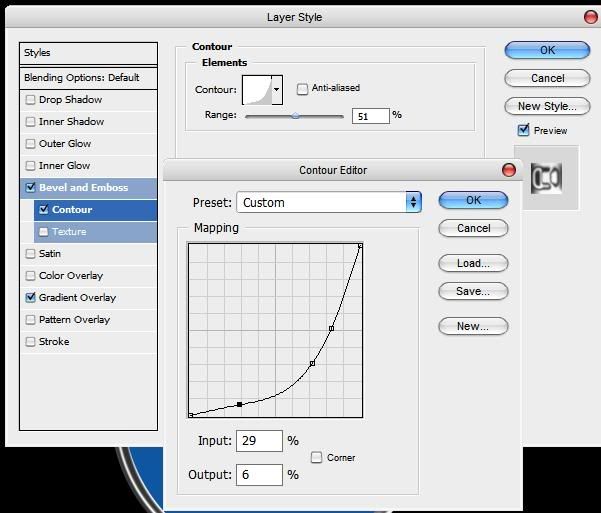

Ok! Như thế là đã được viền kim loại theo như tui nghĩ.
Mở rộng thêm nè, tui hướng dẫn làm một logo tự thiết kế bằng photoshop luôn:
Ấn ctrl+kick chuột phải vào layer thứ 2, ấn ctrl+shilt+n để tạo một layer mới(layer thứ 3).Dùng công cụ Gradient, thiết lập như sau

Có thể dùng thêm công cụ dogde tool với chế độ Hight, Exposure từ 80-à 95, quệt nhẹ ở gỗ mũi tên tạo độ trắng lóa, cái này thích thì dùng thôi còn không để nguyên cũng được.
Tạp layer mới ,dùng công cụ pen vẽ như tui

Tiếp đó kick chuột phải chọn Make selection và chọn công cụ Gradient và thiết lập như sau:

Ấn ctrl+kick chuột trái vào layer thwu2 . Vào select/modify/Cotract chọn giá trị 1à 3 pixel tùy theo độ lớn của hình của bạn. Ấn ctrl+shilt+I để đảo ngược vùng lựa chon và ấn delete bạn sẽ có hình như sau

Giảm opacity xuống khoảng 40->60:

Đã xong vấn đề của bạn là thêm text hoặc hình ảnh tùy bạn

Đỗ Đức Thiệu @ 22:10 31/08/2011
Số lượt xem: 555
Viền kim loại
|
Tạo layer mới. Dùng công cụ Eliptical Marquee Tool vẽ một hình trong bất kỳ và fill cho nó một màu bất kỳ.Ở đây dùng màu 0e56a0 |
Ấn ctrl+kick chuột trái. Vào Select/Modify /Contract và thiết lập giá trị tùy các bạn. Ấn ctrl+j để nhân vùng đang lựa chọn sang một layer mới toanh
Quay trở lại layer ban đầu.Vào layer/layer style/blending option và thiết lập như sau:
Ok! Như thế là đã được viền kim loại theo như tui nghĩ.
Mở rộng thêm nè, tui hướng dẫn làm một logo tự thiết kế bằng photoshop luôn:
Ấn ctrl+kick chuột phải vào layer thứ 2, ấn ctrl+shilt+n để tạo một layer mới(layer thứ 3).Dùng công cụ Gradient, thiết lập như sau
Có thể dùng thêm công cụ dogde tool với chế độ Hight, Exposure từ 80-à 95, quệt nhẹ ở gỗ mũi tên tạo độ trắng lóa, cái này thích thì dùng thôi còn không để nguyên cũng được.
Tạp layer mới ,dùng công cụ pen vẽ như tui
Tiếp đó kick chuột phải chọn Make selection và chọn công cụ Gradient và thiết lập như sau:
Ấn ctrl+kick chuột trái vào layer thwu2 . Vào select/modify/Cotract chọn giá trị 1à 3 pixel tùy theo độ lớn của hình của bạn. Ấn ctrl+shilt+I để đảo ngược vùng lựa chon và ấn delete bạn sẽ có hình như sau
Giảm opacity xuống khoảng 40->60:
Đã xong vấn đề của bạn là thêm text hoặc hình ảnh tùy bạn
Đỗ Đức Thiệu @ 22:10 31/08/2011
Số lượt xem: 555
Số lượt thích:
0 người
- Photoshop CS: Trang trí ảnh (31/08/11)
- Làm thiệp Xuân với Photoshop cs (31/08/11)
- Thủ thuật xếp ghép hình đơn giản bằng Photoshop (31/08/11)
- Vẽ khuôn mặt bằng Photoshop (31/08/11)
- Lý thuyết về Photoshop 7 (31/08/11)
Các ý kiến mới nhất